DAZNの登録方法・登録台数・同時視聴数を徹底解説|初心者でも迷わない


何台まで登録できて、家族でも見やすいのかな?
こういった疑問や悩みに答えます。
DAZNの登録方法と登録可能な台数を、野球好きの方にもわかりやすく解説します。


実際にDAZN登録した5つの手順
ここからは、DAZNの入会手順をわかりやすく紹介します。
まずは、
①登録画面(入口~個人情報の入力)

最初の画面では、「ログインまたは新規登録」という入口が表示されます。
→DAZN(ダゾーン)新規登録画面へ右上の「新規登録」を選択していただくと、次にアドレスの登録ページに進みます!
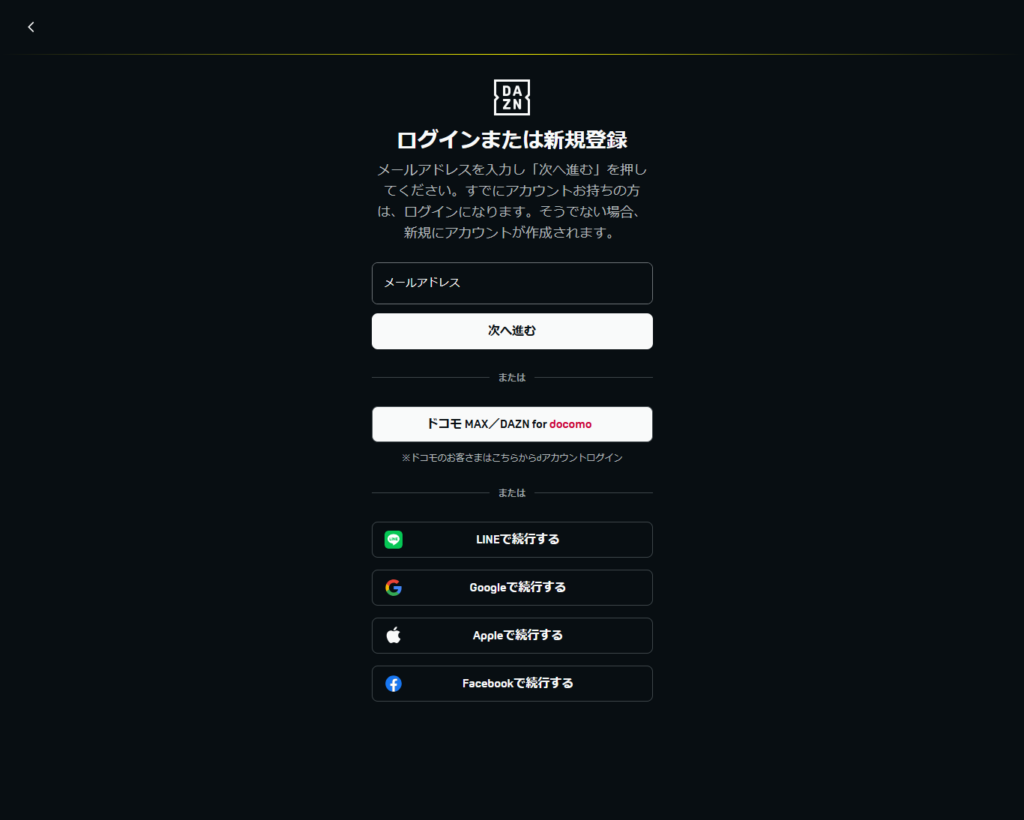
メールアドレスで進む方法のほかに、GoogleやAppleなどで続行する選択肢もあります。
次に進むと、名前やパスワードを設定になります!
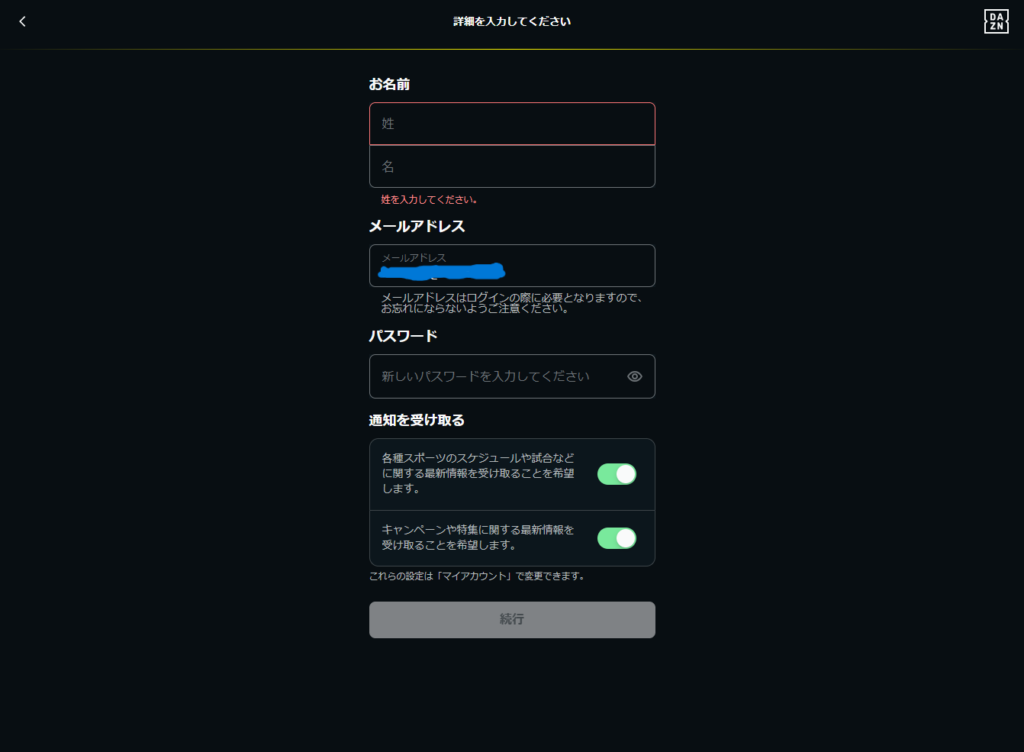
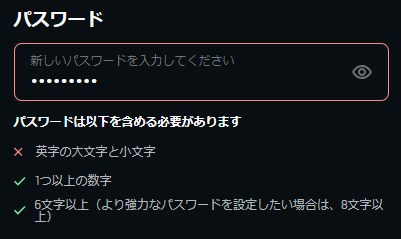
パスワードは、「1つ以上の数字、英字の大文字と小文字」を含む計6字以上が必要です!
②プラン選択
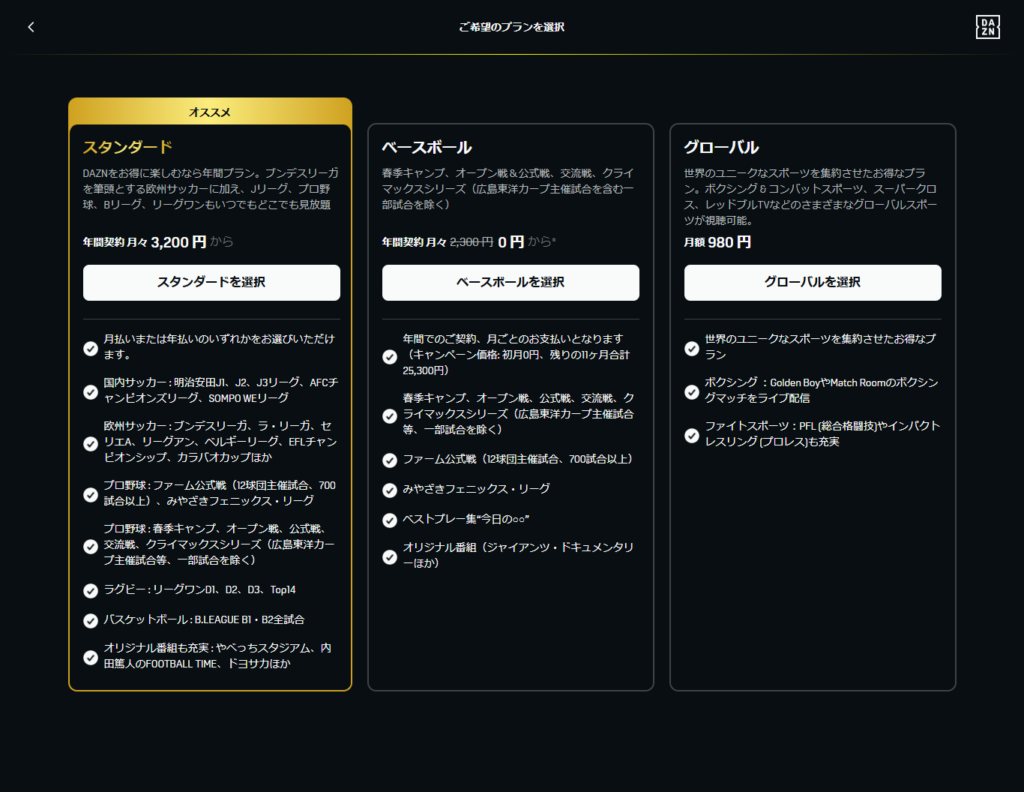
次に進むと、希望するプランを選ぶ画面が表示されます。
スタンダード、ベースボール、グローバルが並んでいて、見たいプランを選択します。
③支払い選択
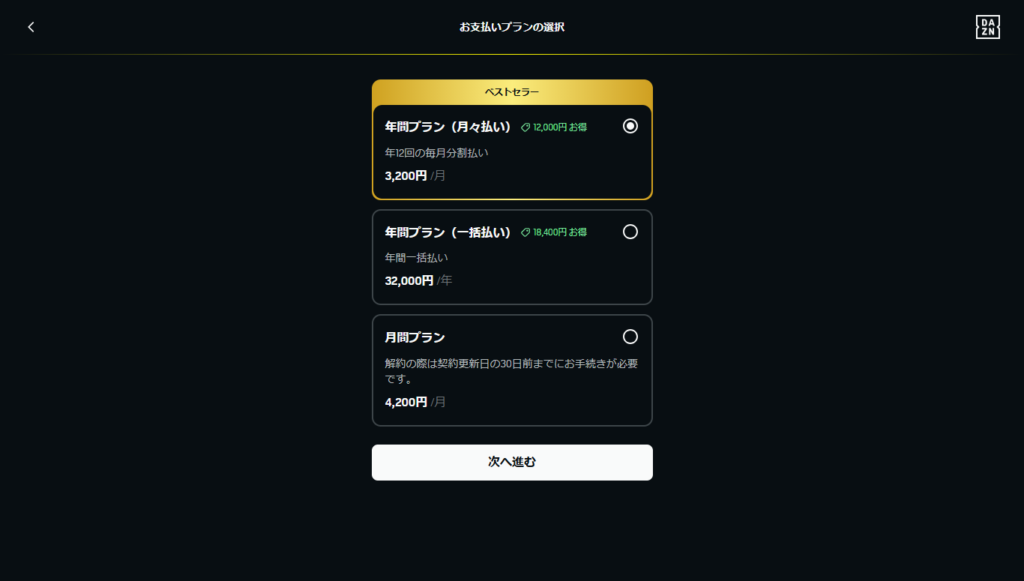
プランを選んだあとは、支払いプランと決済方法の選択に進みます。
支払いのプランがわかりやすく並んでいて、選びやすい設計です。
④情報を入力
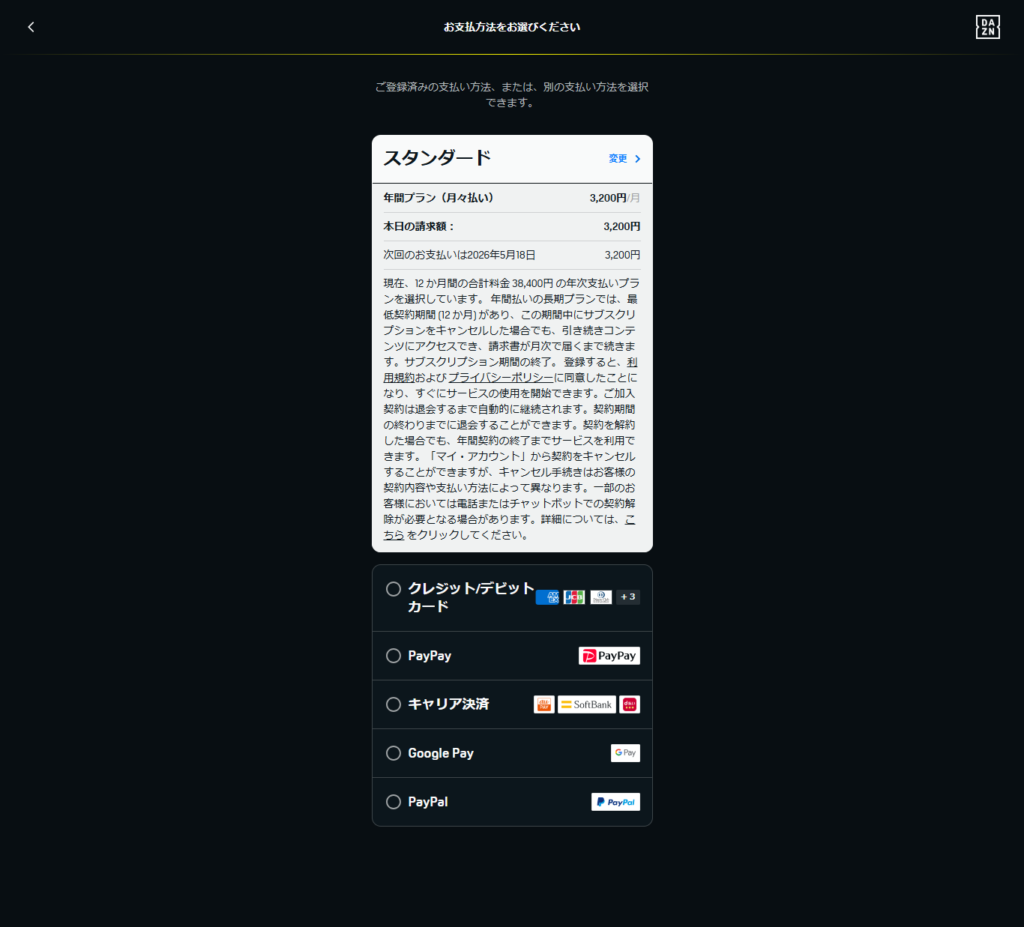
支払い方法を決めたあとは、クレジットカードなどの入力画面へ進みます。
⑤登録を完了
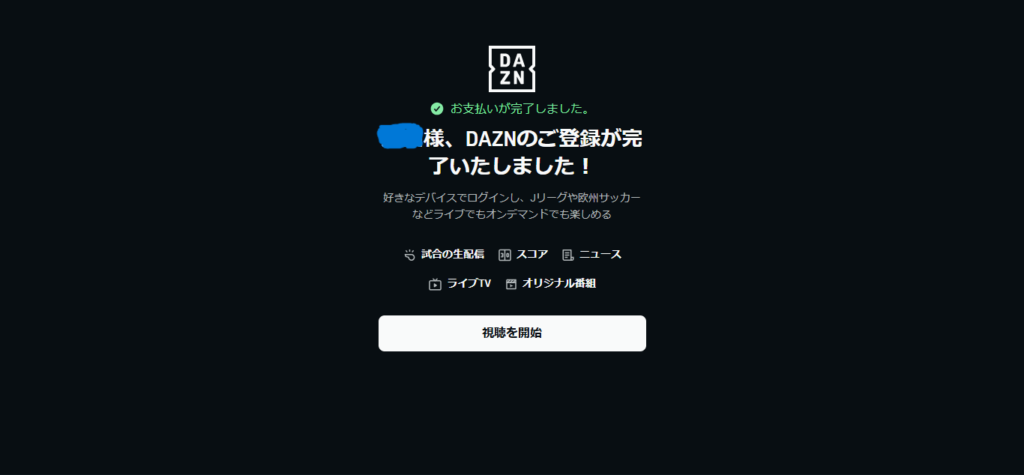
必要事項を入力して次に進むと、最後に登録完了の画面が表示されました。
完了画面が出れば、あとはホーム画面へ進んで視聴スタートという流れです。
- 実際にやってみると、申し込みの流れは想像よりわかりやすく、十分進めやすい印象!
- 「登録が面倒くさい」と感じていた人でも、これなら簡単!
DAZN登録台数と同時視聴の注意点

登録台数と同時視聴は、気になる人がとても多いので、間違えやすいポイントを先に整理しておきます。
①使える台数

②同時視聴数
さらに追加機能を使うと、ロケーションと同時視聴の枠を増やせる仕組みもあります(※月額980円(税込)の有料オプションを利用すれば、2ロケーション・3台までの同時視聴に対応できます。)
→アドオン 1ロケーション & 1同時視聴 購入方法 について
③利用場所
利用場所は、同時視聴の条件を考えるときに大切です。
- 自宅の同じWi-Fiで使う:同じロケーション内での利用(最大2つの同時視聴)
- 自宅と外出先で使う:別ロケーションでの利用となり、通常では同時視聴はできない
つまり、家の中で使うか、家と外で使うかで条件が変わるということです。
④端末の管理
端末の追加や削除は、あとからでも調整できます。
新しいスマホやテレビで視聴を始めれば登録され、不要な端末はマイアカウントから整理できます。
機種変更後でも対応しやすく、見覚えのない端末がある場合はログアウトやパスワード変更をしておくと安心です。

まとめ
DAZNの登録方法は、画面の流れに沿って進めれば、はじめてでも進めやすいです。